
노트북으로 문서를 작성하다가 갑자기 커서가 엉뚱한 곳으로 튄 경험 있으신가요?
타이핑하는 동안 손바닥이 터치패드를 스치면서 생기는 일입니다. 한참 쓴 문장이 뒤죽박죽되면 정말 답답하죠.
외장 마우스를 쓰신다면 터치패드가 오히려 방해만 됩니다. 아예 꺼 두는 편이 낫습니다.
이 글에서는 터치패드를 잠그는 방법과, 반대로 갑자기 안 될 때 되살리는 방법을 정리했습니다.
터치패드를 끄면 좋은 경우
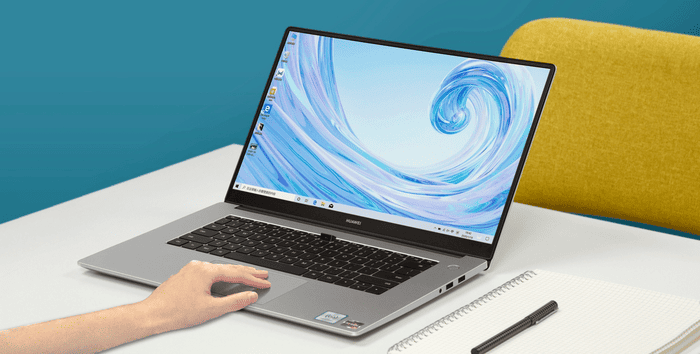
터치패드는 마우스 없이도 조작할 수 있다는 장점이 있습니다. 이동 중에는 꼭 필요하죠.
하지만 이런 상황에서는 오히려 방해가 됩니다.
- 외장 마우스를 쓸 때 — 터치패드를 쓸 일이 없습니다.
- 긴 문서를 작성할 때 — 손바닥이 스쳐 커서가 튑니다.
- 발표할 때 — 실수로 다른 화면이 열릴 수 있습니다.
- 게임할 때 — 의도치 않은 클릭이 발생합니다.
참고로 무조건 끄는 것 외에 중간 단계도 있습니다.
윈도우에는 “마우스 연결 시 터치패드 켜 두기” 옵션이 있습니다. 이걸 끄면 마우스를 꽂았을 때만 자동으로 터치패드가 비활성화됩니다.
이 방법이 가장 편리한 경우가 많습니다.
노트북 마우스패드 잠금 (윈도우)
설정에서 끄는 방법입니다. 윈도우 버전에 따라 경로가 다릅니다.
윈도우 11
- 윈도우 키 + I를 눌러 설정을 엽니다.
- 왼쪽에서 Bluetooth 및 장치를 선택합니다.
- 터치패드를 클릭합니다.
- 맨 위 스위치를 끔으로 바꿉니다.
윈도우 10
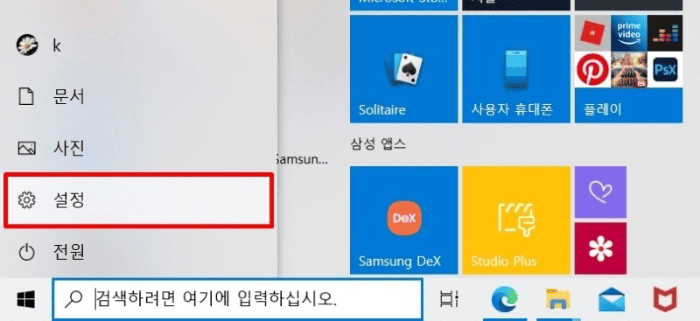
- 시작 버튼을 누르고 톱니바퀴 모양의 설정을 클릭합니다.
- 장치를 선택합니다.
- 왼쪽 목록에서 터치패드를 찾습니다.
- 터치패드 스위치를 끔으로 바꿉니다.
같은 화면에서 마우스가 연결된 경우 터치패드 켜 두기 옵션도 확인해 보세요.
이 체크를 해제하면 마우스를 연결할 때마다 자동으로 꺼지고, 뽑으면 다시 켜집니다.
터치패드 항목이 안 보인다면
설정에 터치패드 메뉴가 아예 없는 경우가 있습니다.
이는 정밀 터치패드 드라이버가 설치되어 있지 않아서입니다. 구형 모델이나 일부 제조사 제품에서 발생합니다.
이 경우 제어판 → 마우스 → 장치 설정 탭에서 끌 수 있습니다. 제조사 유틸리티에서 설정하는 경우도 있습니다.
단축키로 터치패드 잠금
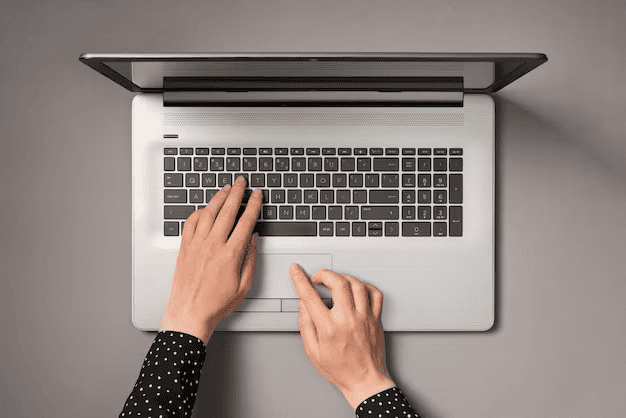
설정에 들어가기 번거롭다면 단축키가 훨씬 빠릅니다.
키보드 아래쪽에 Fn 키가 있습니다. 이 키와 특정 기능키를 함께 누르면 됩니다.
어떤 키인지는 제조사마다 다릅니다. 찾는 방법은 간단합니다.
F1부터 F12까지 살펴보세요. 터치패드 모양(네모에 사선이 그어진 그림) 아이콘이 그려진 키가 있습니다.
제조사별로 대략 이렇습니다.
| 제조사 | 일반적인 조합 |
|---|---|
| 삼성 | Fn + F5 |
| LG | Fn + F5 또는 F7 |
| 레노버 | Fn + F6 |
| HP | Fn + F5 또는 터치패드 왼쪽 위 두 번 탭 |
| ASUS | Fn + F9 또는 F10 |
기종에 따라 다르니 아이콘을 직접 확인하시는 것이 확실합니다.
HP 노트북 중에는 터치패드 왼쪽 위 모서리를 두 번 톡톡 두드리면 켜지고 꺼지는 모델도 있습니다. 작은 불빛이 켜져 있다면 이 방식일 가능성이 높습니다.
맥북 트랙패드 설정
맥북은 조금 다릅니다. 트랙패드를 완전히 끄는 기능은 기본으로 제공되지 않습니다.
대신 마우스 연결 시 무시하도록 설정할 수 있습니다.
- 시스템 설정을 엽니다.
- 손쉬운 사용으로 들어갑니다.
- 포인터 제어를 선택합니다.
- 마우스 또는 무선 트랙패드가 있을 때 내장 트랙패드 무시를 켭니다.
이렇게 하면 외장 마우스를 연결했을 때 내장 트랙패드가 작동하지 않습니다.
맥북은 손바닥 인식 기능이 잘 되어 있어서 타이핑 중 오작동이 적은 편입니다. 굳이 끌 필요가 없는 경우가 많습니다.
터치패드가 갑자기 안 될 때

반대 상황도 흔합니다. 잘 쓰던 터치패드가 갑자기 먹통이 되는 경우죠.
순서대로 확인해 보세요.
1. 단축키를 눌러 보세요
가장 흔한 원인입니다. 나도 모르게 Fn 조합을 눌러 꺼 놓은 경우죠.
위 표를 참고해 해당 조합을 다시 눌러 보세요. 대부분 이것으로 해결됩니다.
2. 설정을 확인하세요
설정에서 터치패드가 꺼져 있는지 봅니다.
마우스가 없으면 조작이 어려우니 키보드로 이동하셔야 합니다. Tab 키로 항목을 옮기고 Space나 Enter로 선택하면 됩니다.
3. 마우스를 뽑아 보세요
“마우스 연결 시 터치패드 끄기”가 설정되어 있으면, 마우스가 꽂혀 있는 동안 터치패드가 작동하지 않습니다.
블루투스 마우스가 연결되어 있는지도 확인해 보세요.
4. 드라이버를 재설치하세요
윈도우 업데이트 후 드라이버가 꼬이는 경우가 있습니다.
- 윈도우 키 + X를 눌러 장치 관리자를 엽니다.
- 마우스 및 기타 포인팅 장치를 펼칩니다.
- 터치패드 항목을 우클릭해 드라이버 업데이트를 선택합니다.
제조사 공식 홈페이지에서 최신 드라이버를 받아 설치하는 방법이 더 확실합니다.
5. BIOS 설정 확인
드물지만 BIOS에서 터치패드가 비활성화된 경우가 있습니다.
부팅할 때 F2나 Delete 키를 눌러 BIOS로 진입한 뒤, Advanced 또는 Configuration 항목에서 Internal Pointing Device를 찾아 Enabled로 바꿔 주면 됩니다.
진입 키는 제조사마다 다릅니다. 부팅 화면에 잠깐 표시되니 확인해 보세요.
BIOS는 잘못 만지면 시스템에 영향을 줄 수 있으니, 해당 항목만 바꾸고 저장 후 나오시길 권합니다.
여기까지 해도 안 된다면 하드웨어 고장일 수 있습니다. 서비스 센터에 문의해 보세요.
완전히 끄기 전에
터치패드를 아예 끄기보다 민감도를 조절하는 것으로 해결되는 경우도 많습니다.
설정의 터치패드 항목에서 커서 속도와 터치패드 민감도를 조정할 수 있습니다.
민감도를 “가장 낮은 민감도”로 낮추면 손바닥이 스쳐도 반응하지 않습니다.
이렇게 하면 필요할 때는 쓰고 오작동은 막을 수 있어 편리합니다.
마무리
정리하면 이렇습니다. 터치패드를 끄는 가장 빠른 방법은 Fn + 터치패드 아이콘 키입니다.
설정에서 끄실 때는 윈도우 11은 Bluetooth 및 장치, 윈도우 10은 장치 메뉴에서 찾으시면 됩니다.
외장 마우스를 주로 쓰신다면 마우스 연결 시 자동으로 꺼지도록 설정해 두는 편이 가장 편합니다.
반대로 갑자기 안 될 때는 단축키를 먼저 눌러 보세요. 대부분 그것으로 해결됩니다.
